> For the complete documentation index, see [llms.txt](https://docs.jrestaurante.asystec.io/llms.txt). Markdown versions of documentation pages are available by appending `.md` to page URLs; this page is available as [Markdown](https://docs.jrestaurante.asystec.io/guias-y-tutoriales/guia-para-crear-actualizar-y-deshabilitar-un-usuario.md).
# Guía para Crear, Actualizar y Deshabilitar un Usuario
### **Parte 1 - Crear un usuario nuevo**
### **1️- Iniciar sesión en el sistema**
En la pantalla de inicio de sesión:
1. Selecciona el usuario administrador en el campo **USUARIO**.
2. Ingresa la **CONTRASEÑA**.
3. Presiona el botón **INGRESAR**.
***
### **2️- Acceder al menú principal**
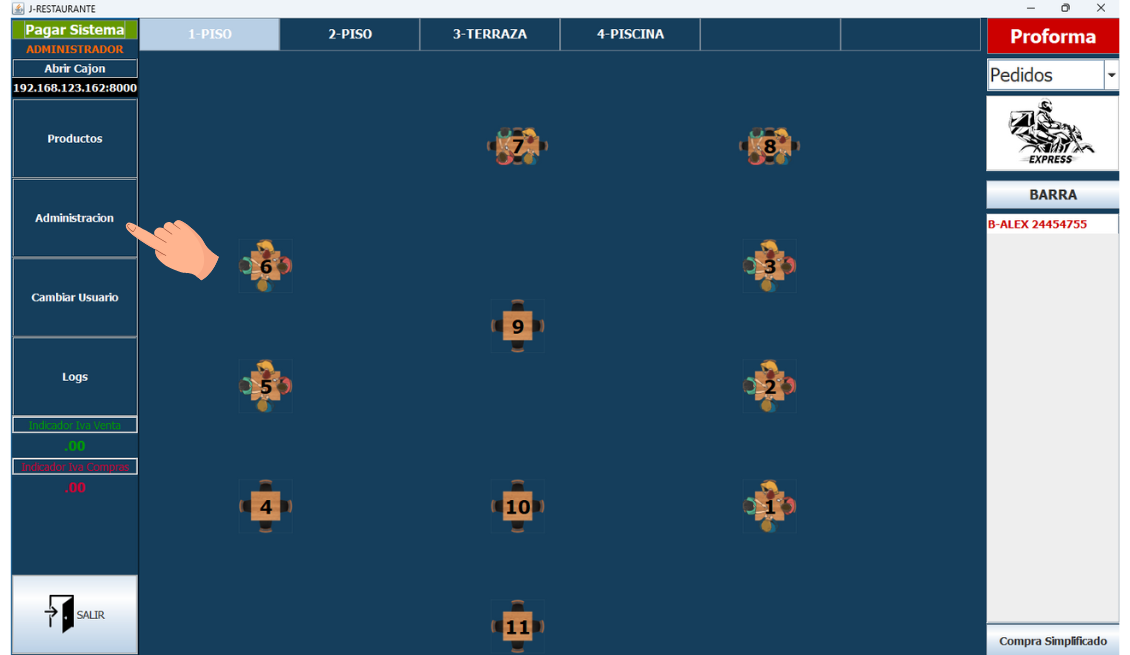
Una vez dentro del sistema, verás la pantalla de mesas y el menú lateral izquierdo.
1. Haz clic en el botón **Administración**.
***
### **3️- Abrir el módulo de usuarios**
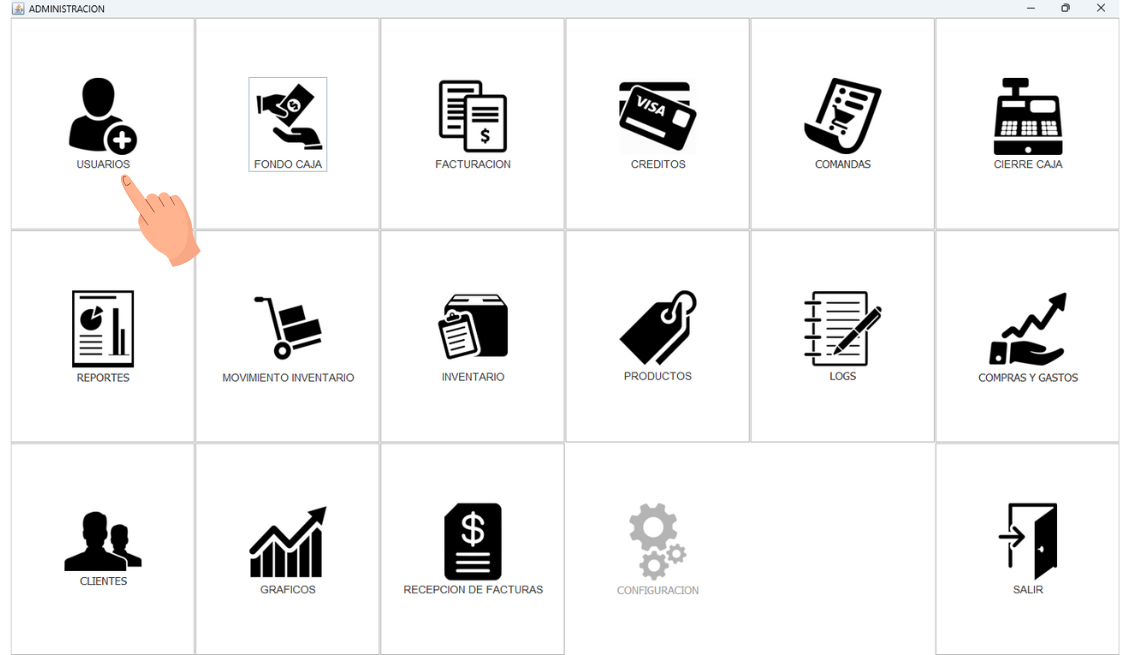
Aparecerá el panel de administración con varias opciones.
1. Selecciona el botón **USUARIOS** (ícono de persona con símbolo +).
***
### **4️- Crear un nuevo usuario**
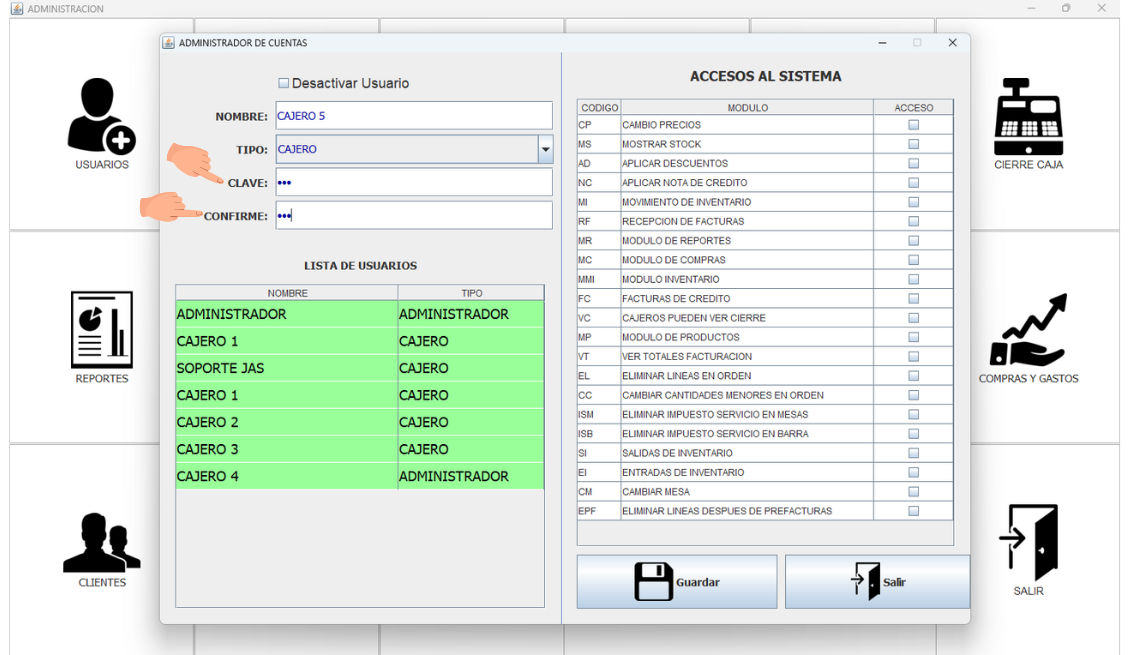
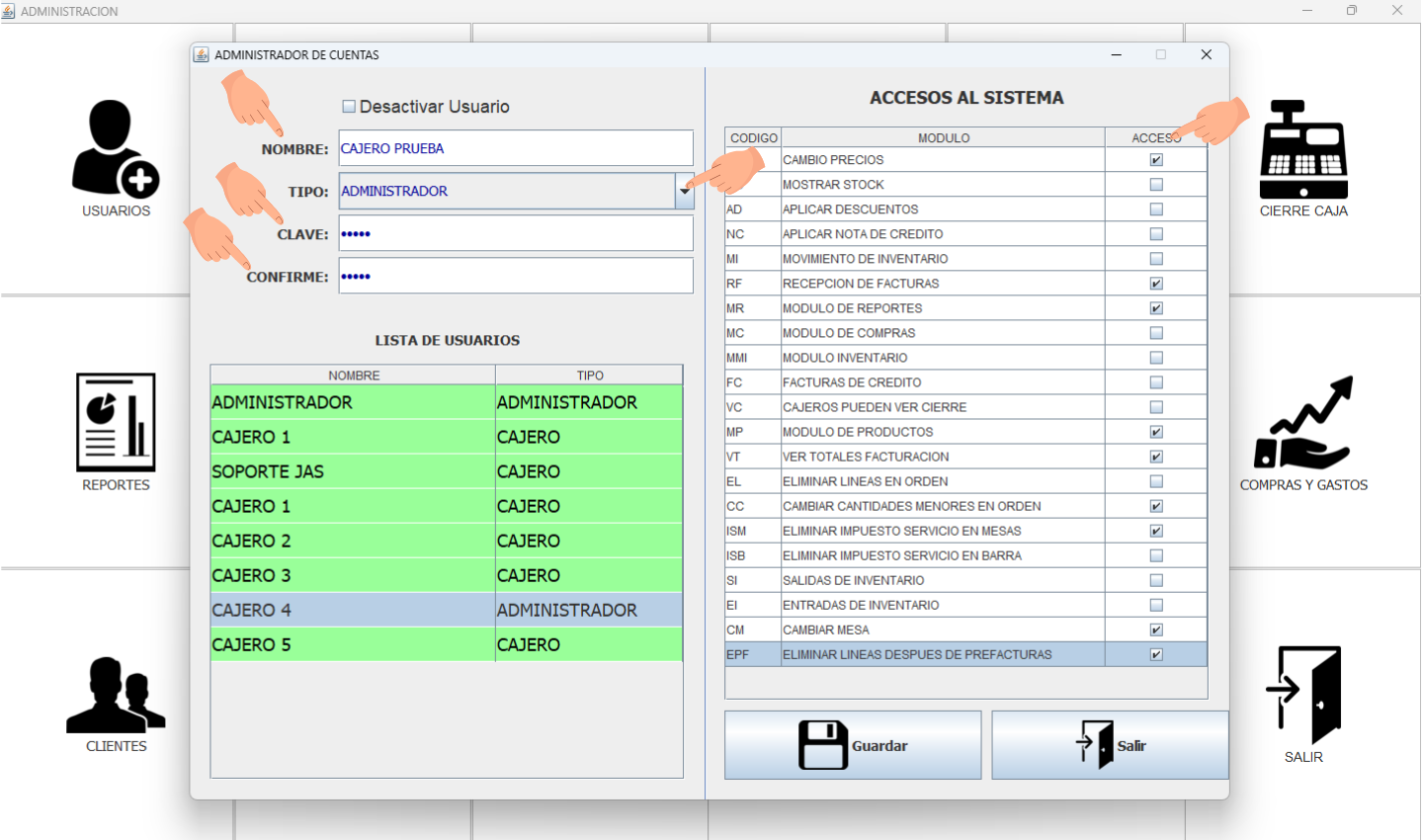
Se abrirá la ventana **Administrador de Cuentas**.
1. En el campo **NOMBRE**, escribe el nombre del usuario (ejemplo: CAJERO 5, 6, 7, etc...).
2. En **TIPO**, selecciona el tipo de usuario que será (CAJERO, ADMINISTRADOR, SALONERO).
***
### **5️- Ingresar la contraseña**
1. Escribe la **CLAVE** (contraseña).
2. Escríbela nuevamente en **CONFIRME** para validar.
***
### **6️- Configurar accesos**
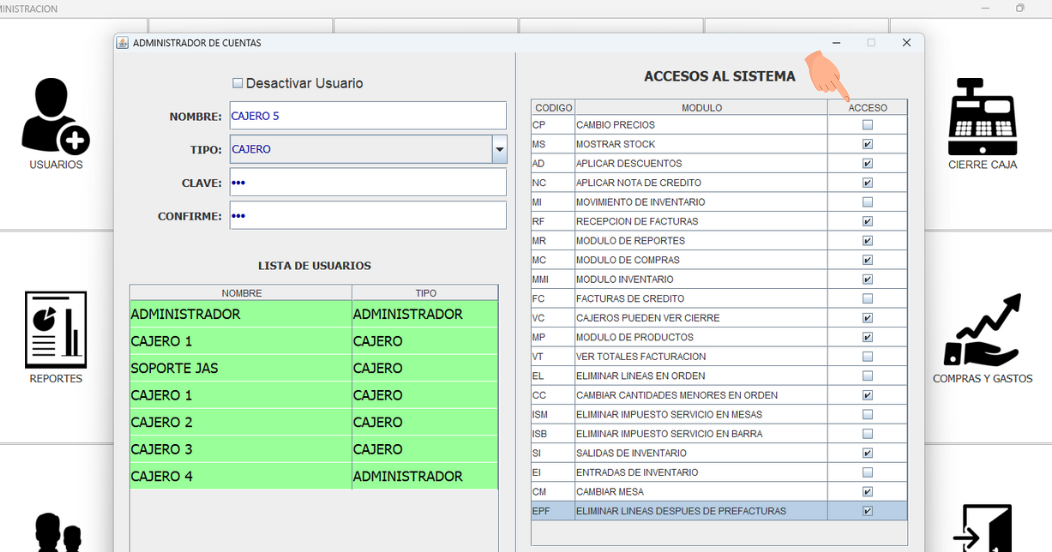
En la tabla derecha **ACCESOS AL SISTEMA**:
1. Marca los módulos a los que el usuario tendrá permisos (ejemplo: Mostrar stock, Notas de crédito, Reportes, etc.)
2. Selecciona únicamente lo necesario según el rol.
***
### **7️- Guardar**
1. Haz clic en el botón **GUARDAR**.
2. El usuario aparecerá en la lista inferior y quedará habilitado para usar el sistema.
### **Parte 2 – Editar (Actualizar) un Usuario Existente**
***
#### **1️- Seleccionar el usuario que se desea editar**
En la ventana **Administrador de Cuentas**, en la lista inferior, selecciona con un clic el usuario que deseas modificar.\
Ejemplo: CAJERO 4.
***
#### **2️- Modificar los datos principales**
Una vez seleccionado el usuario:
* Actualiza el **Nombre**
* Cambia el **Tipo de Usuario** si es necesario
* Escribe una **nueva contraseña**
* Confirmar la nueva contraseña en **CONFIRME**
***
#### **3️- Actualizar permisos si es necesario**
En la tabla **ACCESOS AL SISTEMA**, marca o desmarca permisos según corresponda.
***
#### **4️- Guardar los cambios**
Haz clic en el botón **GUARDAR**.
***
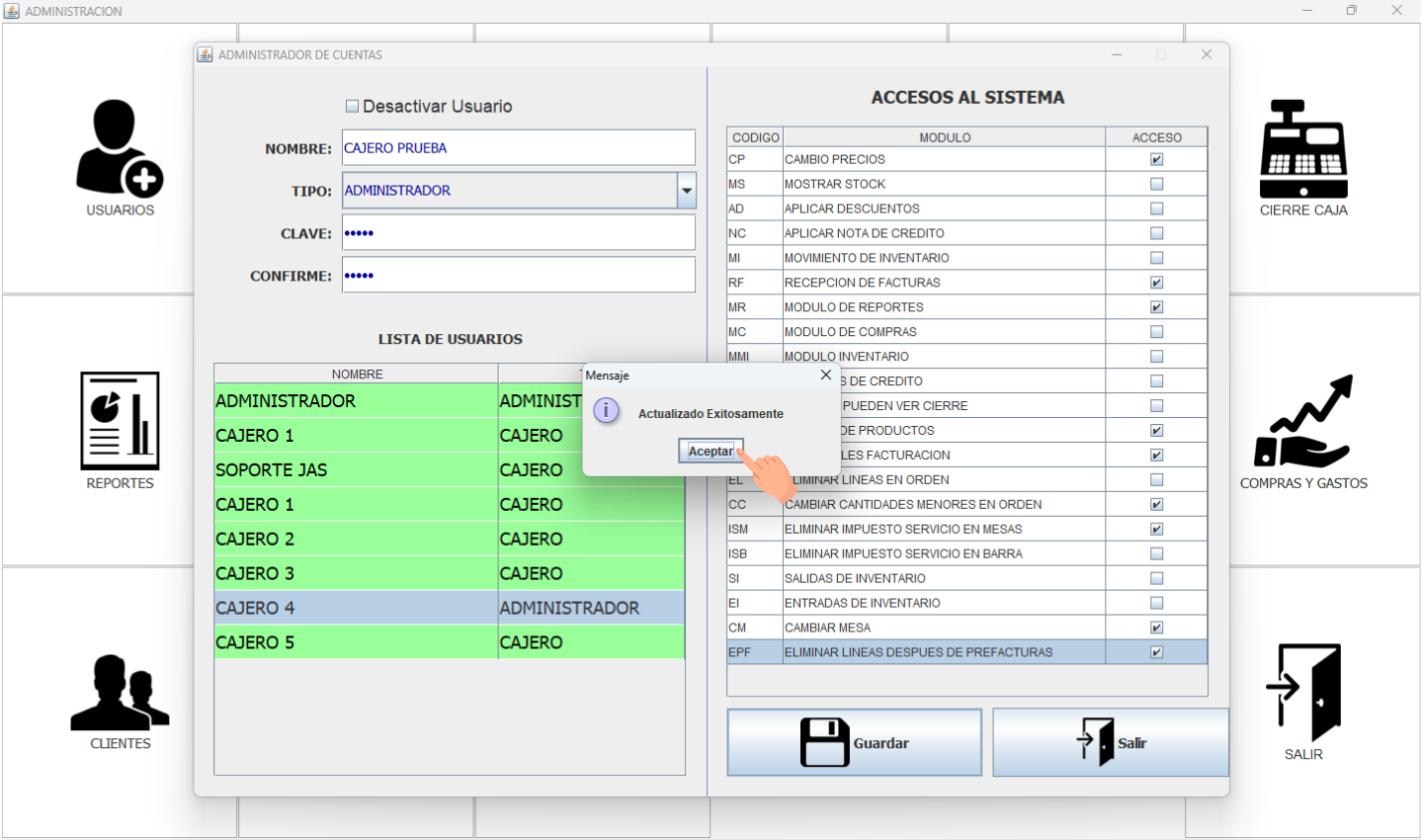
#### **5️- Confirmar mensaje del sistema**
Aparece una ventana indicando que la actualización se realizó correctamente.\
Haz clic en **Aceptar**.
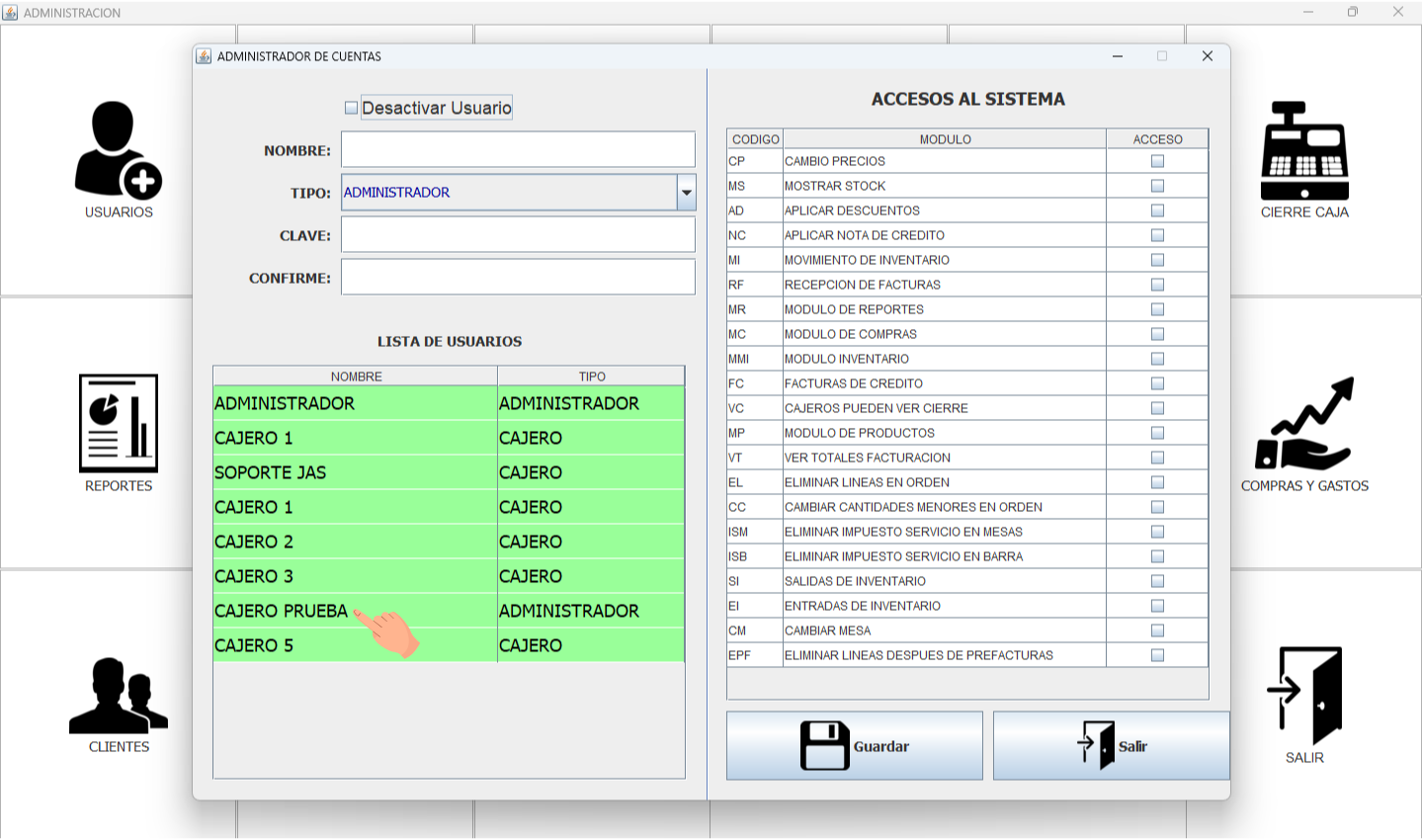
#### **6️- Verificación**
El usuario actualizado se reflejará en la lista.
***
***
## **Parte 3 – Deshabilitar (Desactivar) un Usuario**
***
#### **1️- Seleccionar el usuario que se desea desactivar**
Haz clic sobre el usuario de la lista.\
Ejemplo: **CAJERO 5**
Marca la casilla **Desactivar Usuario** en la parte superior de la ventana.
***
#### **2- Guardar el cambio**
Haz clic en el botón **GUARDAR**.
***
#### **3- Confirmar mensaje del sistema**
Aparece una alerta indicando **Actualizado Exitosamente**.\
Presiona **Aceptar**.
***
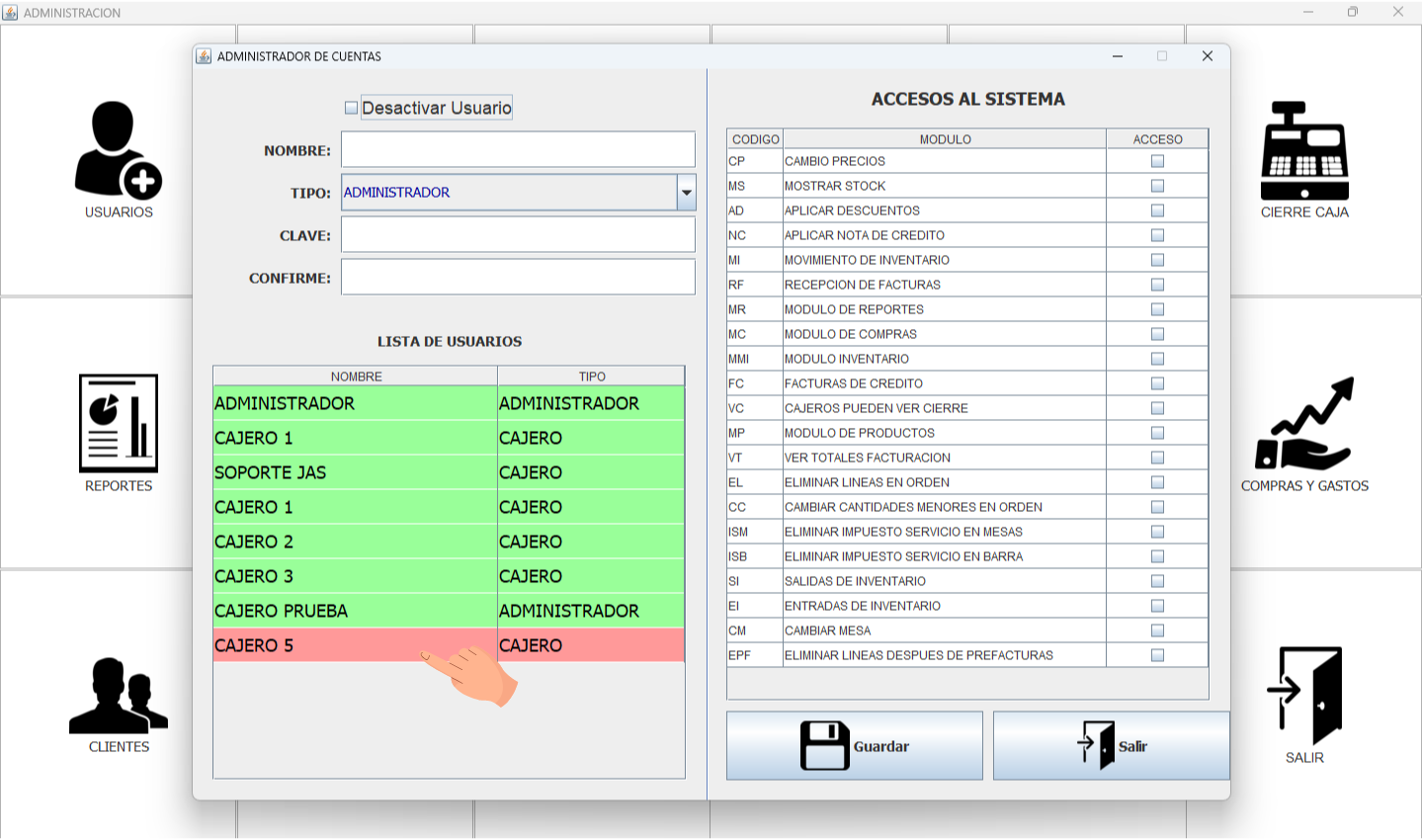
#### **4- Verificación**
El usuario desactivado aparece ahora en color **rojo** indicando que no puede ingresar al sistema.
***
## 🎉 **Finalizado**
Ya aprendiste a:
* Crear un usuario nuevo
* Editar datos o permisos
* Deshabilitar usuarios sin eliminarlos